











BLUETOOTH CONNECTIVITEIT

Bluetooth Low Energy (BLE) connectiviteit maakt van je UltraBip of BlueBip een echte boordcomputer, gekoppeld aan je smartphone of andere verbonden accessoires.

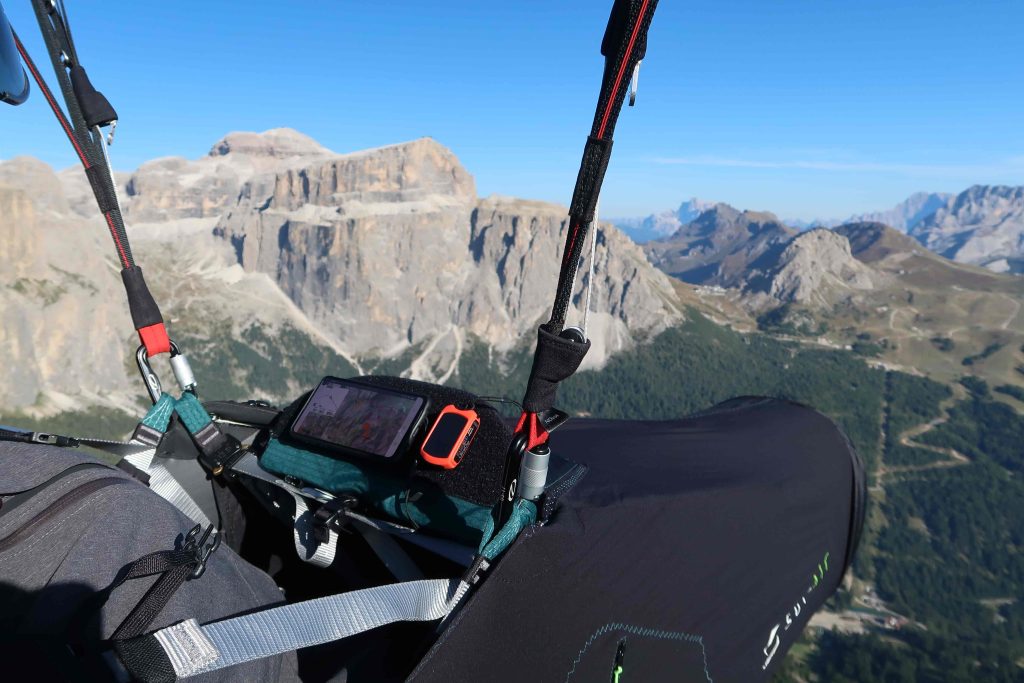
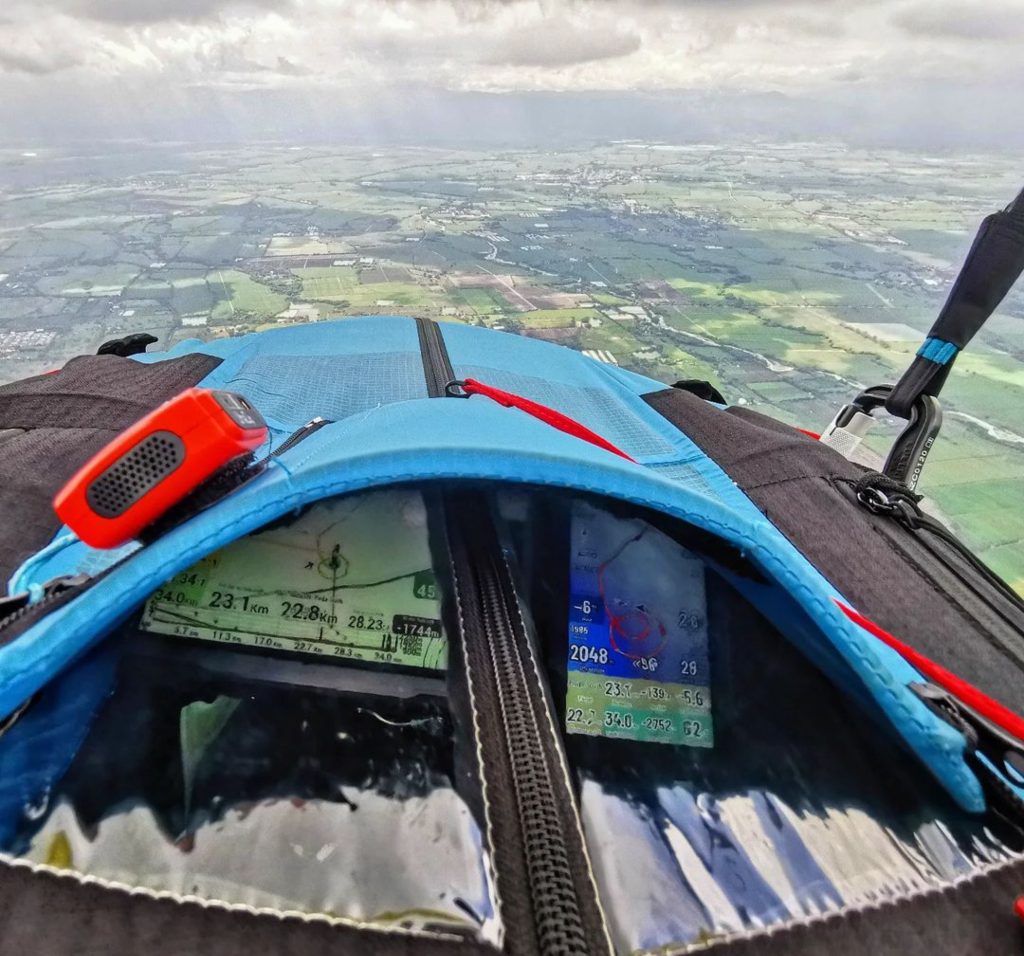
Dankzij deze draadloze connectiviteit kan het instrument op de schouderriem van de helm of het harnas worden geplaatst, waardoor kostbare ruimte in de cockpit vrijkomt.

Deze connectiviteit, die compatibel is met aangesloten horloges en brillen, opent de weg naar een groot aantal mogelijke combinaties, aangepast aan elke stijl van vliegen.

Klein scherm voor ultralicht instrument

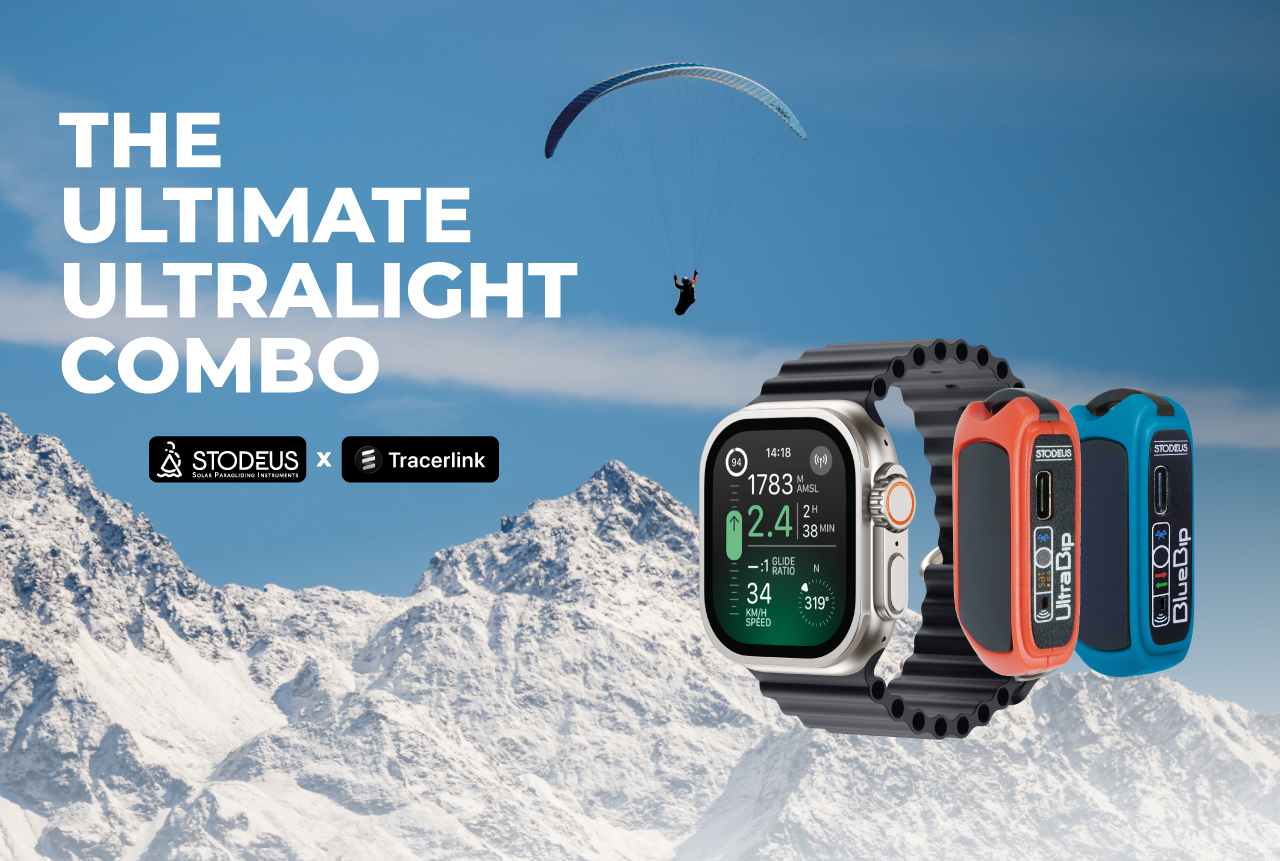
ultrabip and bluebip connect via bluetooth to app tracerlink on apple watch ultra

Velen van jullie hebben ons gevraagd: "Wanneer komt er een ultralicht Stodeus-toestel met een klein scherm?
Dit is het.

Dankzij de TracerLink app maakt je UltraBip of BlueBip verbinding met je Apple Watch. om je vluchtgegevens in realtime weer te geven. Het is de lichtste oplossing, zonder aan prestaties in te boeten. Perfect voor wandelen en vliegen!

Hoogte, stijgsnelheid, snelheid, vliegtijd, glijpercentage, koers... alles wordt direct weergegeven op een eenvoudig, duidelijk en altijd leesbaar scherm. De focusmodus markeert de gegevens van je keuze in grote letters, terwijl haptische feedback je de lift laat voelen met zachte trillingen op je pols.

UltraBip of BlueBip + TracerLink op Apple Watch = de ultieme ultralichte combo.
Het is Stodeus precisie en gevoeligheid, gecombineerd met het ultralichte scherm van je Apple Watch.

TracerLink is ontwikkeld door Vojtech Vondra, een gepassioneerd piloot, en is een applicatie die voortkomt uit een persoonlijke behoefte: een duidelijk, minimalistisch display direct op het horloge. We zijn er trots op dat we met hem hebben samengewerkt om de Stodeus Bluetooth-instrumenten volledig compatibel te maken met deze toepassing, die even elegant als effectief is.

Augmented reality met ActiveLook-bril

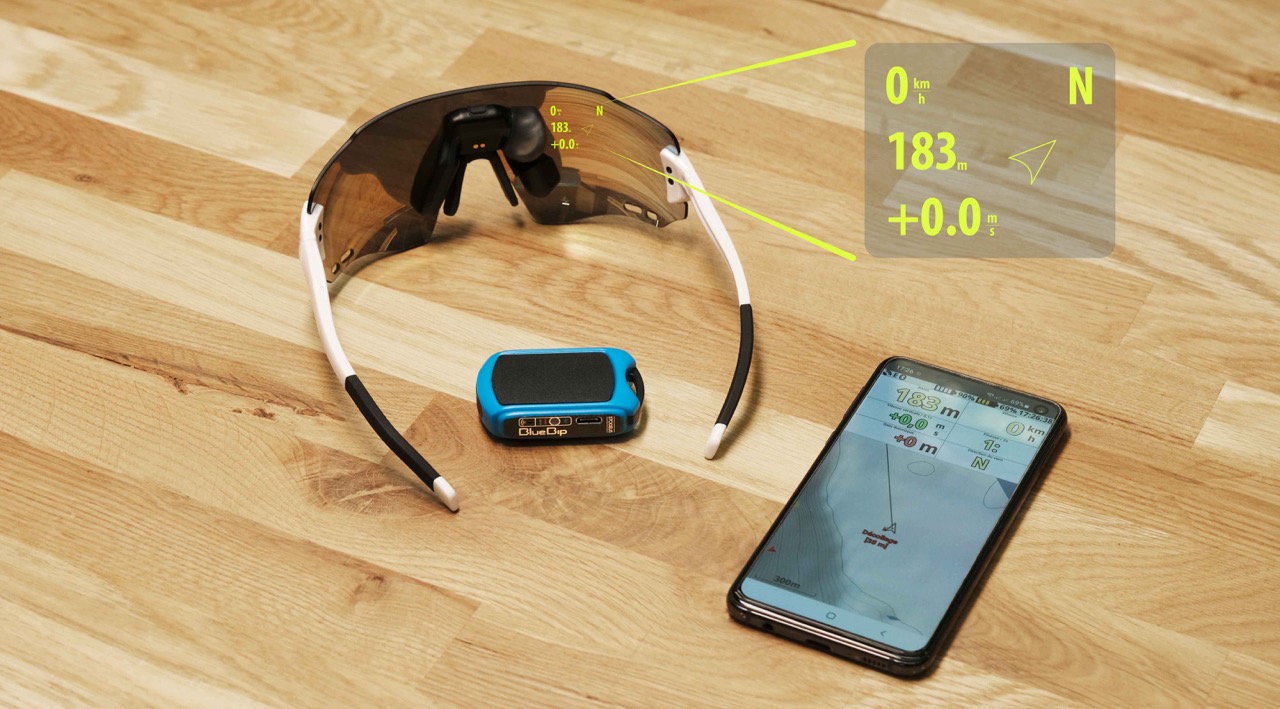
Voeg een ander type scherm toe aan je UltraBip of BlueBip! Dankzij de compatibiliteit van UltraBip en BlueBip met ActiveLook aangesloten bril (Engo, Julbo, enz...)optimaliseer je vliegervaring.

Door het instrument via Bluetooth te verbinden met de XCTrack-toepassing (Android), bekijk alle vluchtgegevens die zijn verzameld door de uiterst nauwkeurige sensoren van de UltraBip of BlueBip in realtime op het scherm van je ActiveLook-brilDeze omvatten hoogte, snelheid, klim- en daalsnelheid, glijpad, GPS-track en meer.

Er zijn twee installatiemogelijkheden U kunt uw smartphone in de cockpit bij uw instrument laten of in uw zak houden terwijl XCTrack op de achtergrond draait.

  • De eerste maakt een boordcomputerinstallatie mogelijk met volledige weergave van UltraBip / BlueBip-informatie in XCTrack en op het scherm van de duikbril.
  • De tweede maakt licht gebruik mogelijk, zonder cockpit, en uw smartphone blijft beschermd in uw zak. De batterij blijft ook gespaard dankzij het uitgeschakelde scherm.

Met de UltraBip / BlueBip en ActiveLook-bril heb je alle essentiële vluchtinformatie direct in je gezichtsveld voor een verbeterde vliegervaring.

Instellingen : zie de instellingsprocedure tussen XCTrack en ActiveLook glazen.

Externe sensor voor Submarine

foto: Ozon
foto: Pál Takáts

De Ozone Submarine harnas is een wonder van technologie, maar het kan een echte uitdaging zijn voor de vlieginstrumenten vanwege de druk waarin de cockpit zich bevindt. De instrumenten krijgen verstoorde drukmetingen, het luisteren naar de vario is moeilijk, en de toegang tot de instrumenten (om bijvoorbeeld van scherm te wisselen) is niet direct.

Dankzij hun kleine formaat De UltraBip en BlueBip kunnen extern worden aangebracht zonder de prestaties van het harnas te beïnvloeden. Hierdoor kunnen hun sensoren nauwkeurig werken en via Bluetooth betrouwbare vluchtgegevens leveren aan de vluchtcomputer in de envelop met drukcabine.

En voor nog meer gemak gedraagt de UltraBip / BlueBip zich als een afstandsbediening. Een dubbele tik op het instrument en uw vlucht app verandert van pagina of voert andere acties uit (werkt voorlopig alleen met XCTrack).

De UltraBip en BlueBip zijn de essentiële bondgenoten van het Submarine harnas voor piloten die op zoek zijn naar maximale prestaties in cross country en wedstrijden.

Hoe verbind ik mijn instrument met mijn vlucht app?

Selecteer uw app, en volg de gids:

Om de verbinding tussen de UltraBip of BlueBip en je vlucht app tot stand te brengen, hoef je het instrument niet te koppelen met je smartphone in het Bluetooth menu. De verbinding wordt gemaakt via de app.

Android - smartphones en tablets

XCTrack
SeeYou Navigator
LK8000
FlyMe

Zorg ervoor dat de Bluetooth van uw smartphone geactiveerd is.

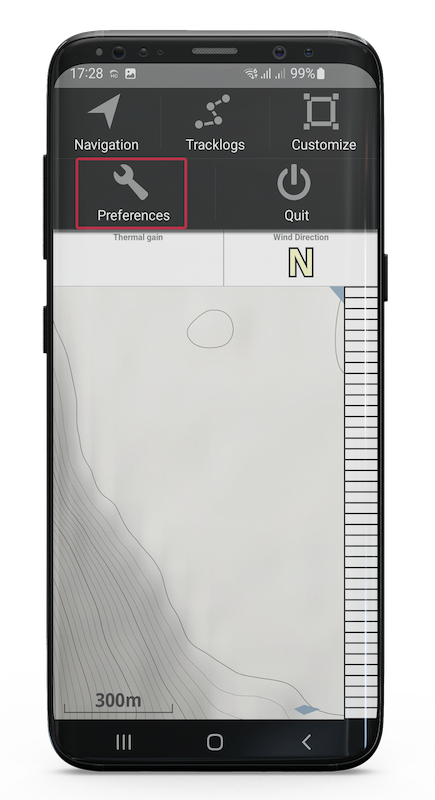
1. Klik in het menu op "Voorkeuren".

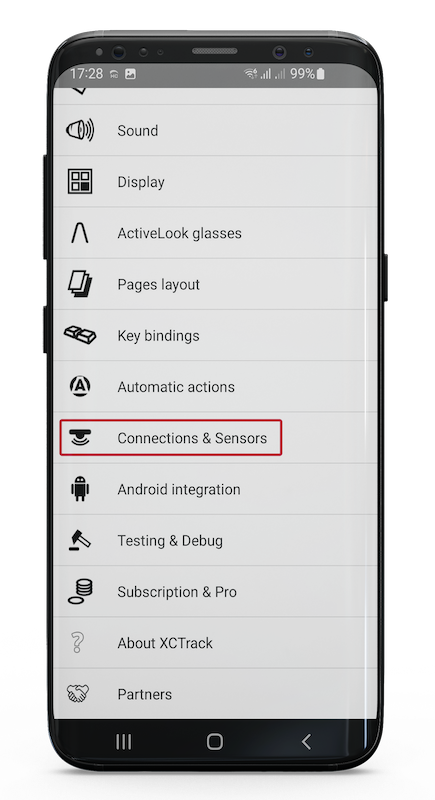
2. Klik op "Verbindingen & Sensoren".

3. Zet de UltraBip / BlueBip aan.

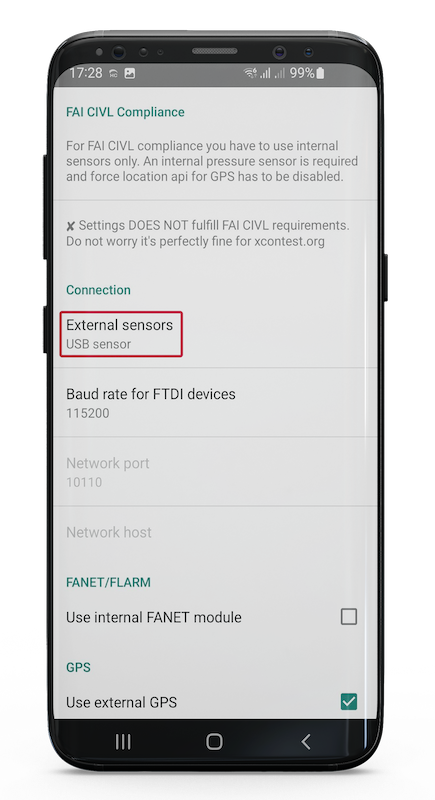
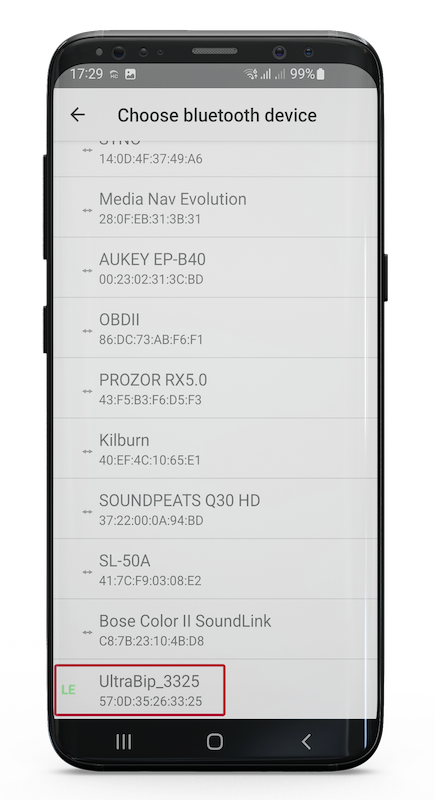
4. Klik onder "Verbinding" op "Externe sensoren".

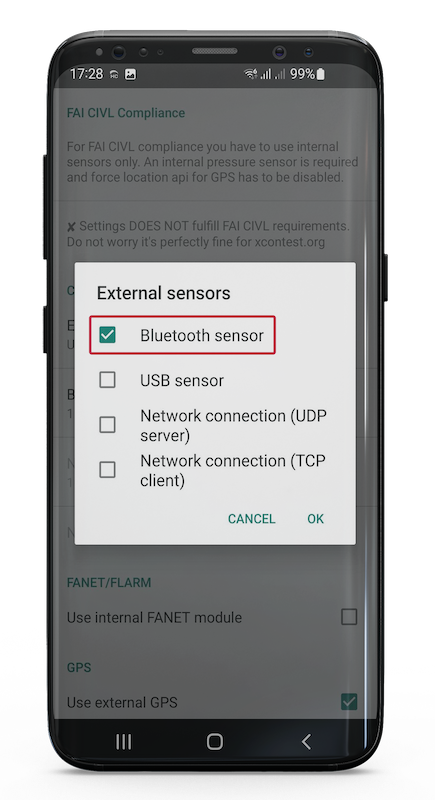
5. Selecteer "Bluetooth-sensor".

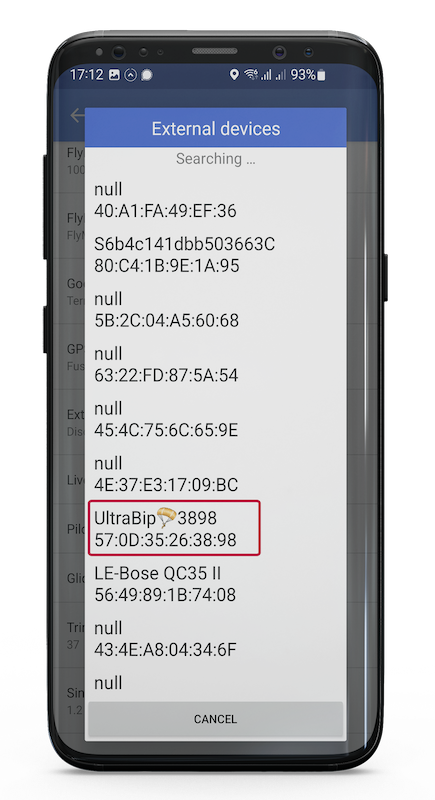
6. De UltraBip / BlueBip verschijnt in de lijst van alle Bluetooth-apparaten waarmee je smartphone al verbonden is en de andere Bluetooth-apparaten om je heen. Selecteer je toestel (het heeft een uniek nummer).

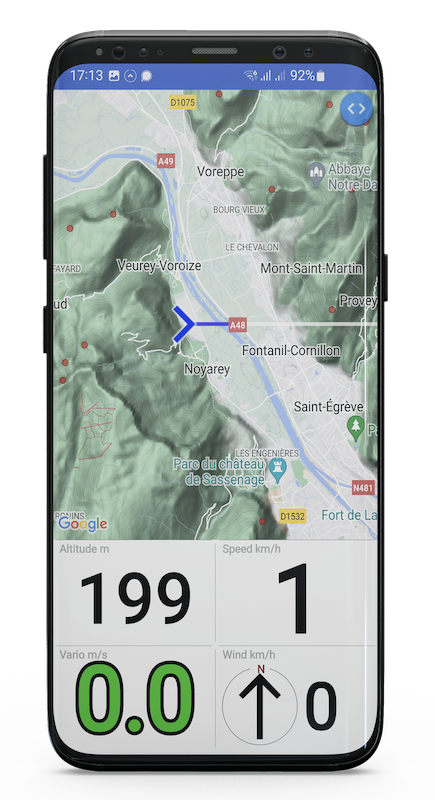
7. De UltraBip bevestigt de verbinding door "Bluetooth connected" aan te kondigen. De BlueBip bevestigt de verbinding met een succesmelodie.

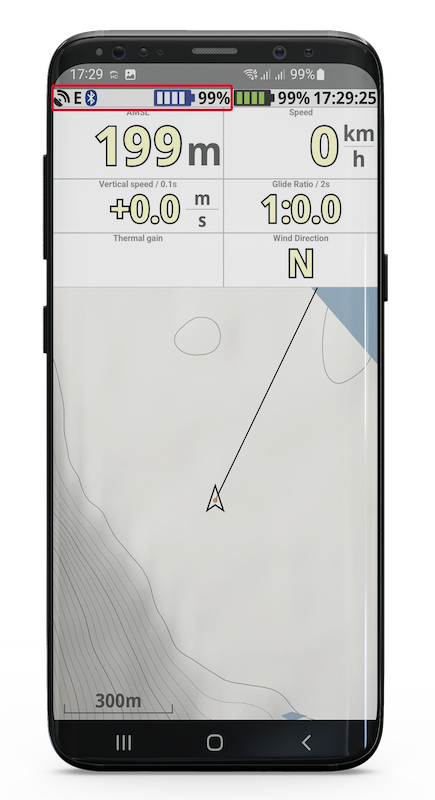
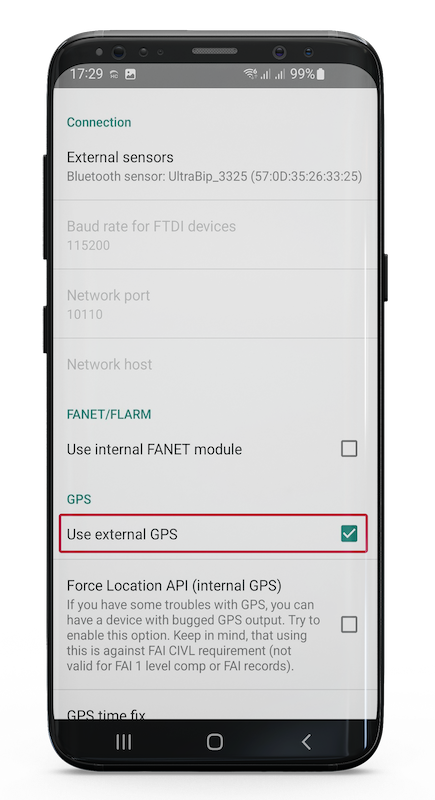
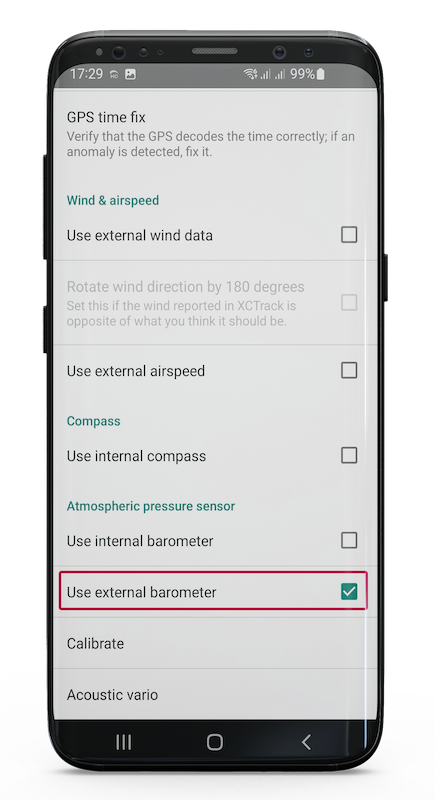
8. Om verbinding te maken met de UltraBip: vink onder "GPS" "Externe GPS gebruiken" aan.

9. Voor beide instrumenten: vink onder "Atmospheric pressure sensor" (Luchtdruksensor) "Use external barometer" (Externe barometer gebruiken) aan.

Zorg ervoor dat u deze stappen binnen 5 minuten na het inschakelen van het instrument uitvoert, want Als er binnen 5 minuten na het inschakelen geen verbinding is, wordt de Bluetooth uitgeschakeld..
Zorg ervoor dat de Bluetooth van uw smartphone geactiveerd is.

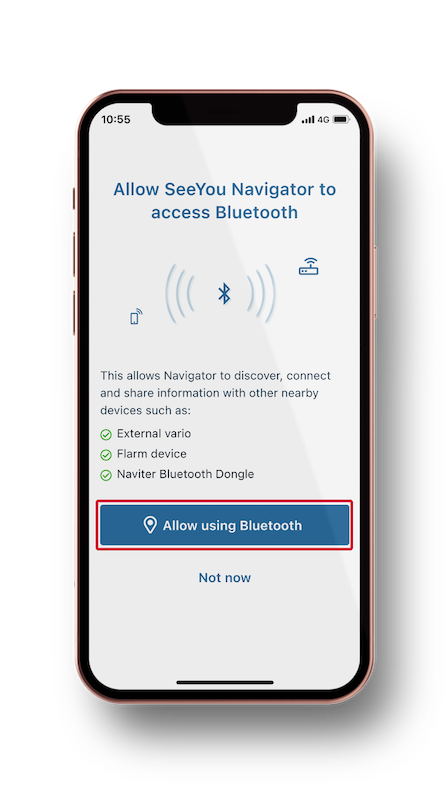
1. Wanneer u SeeYou Navigator voor het eerst opent, verschijnt er een pop-up, klik op "Allow using Bluetooth".

2. Klik in het hoofdscherm op het menu linksboven.

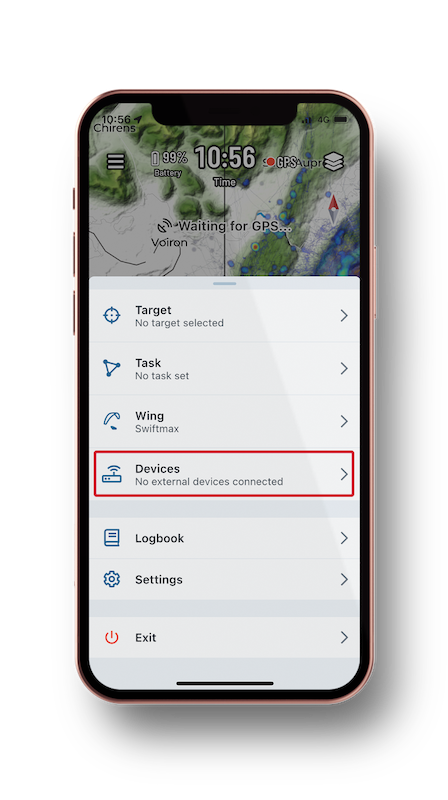
3. Klik op "Apparaten".

4. Zet de UltraBip / BlueBip aan.

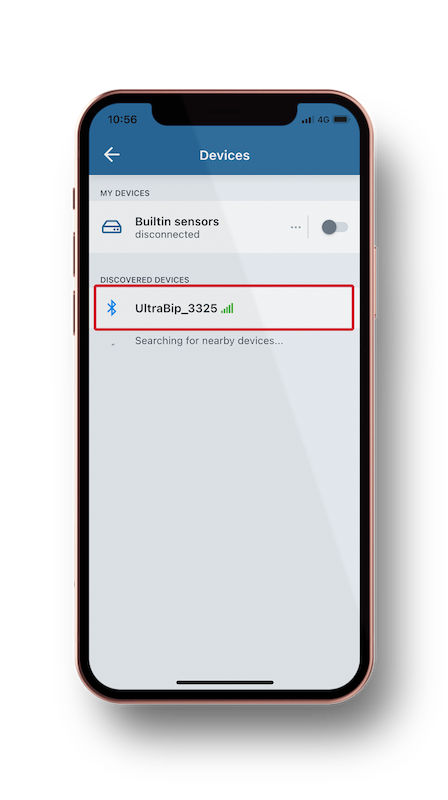
5. De UltraBip / BlueBip verschijnt in de lijst "Ontdekte apparaten" tussen de andere Bluetooth-apparaten om je heen. Selecteer je instrument (het heeft een uniek nummer).

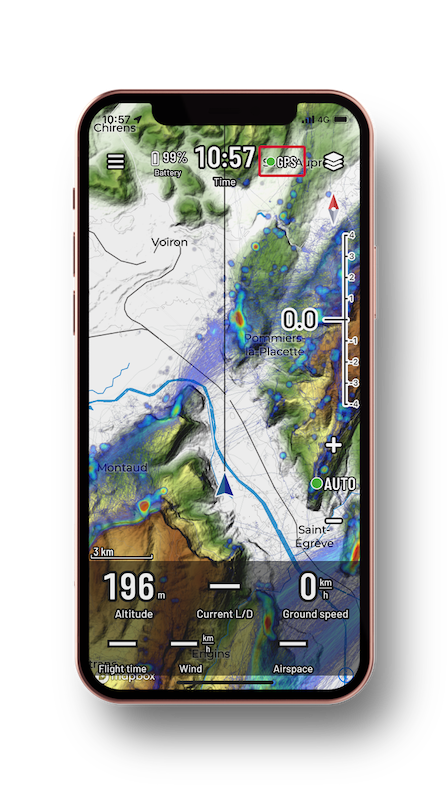
6. De UltraBip bevestigt de verbinding door "Bluetooth connected" aan te kondigen. De BlueBip bevestigt de verbinding met een succesmelodie.

Zorg ervoor dat u deze stappen binnen 5 minuten na het inschakelen van het instrument uitvoert, want Als er binnen 5 minuten na het inschakelen geen verbinding is, wordt de Bluetooth uitgeschakeld..
OPMERKING: De gratis versie van SeeYou Navigator is functioneel, maar u kunt er slechts 3 minuten lang de Bluetooth-connectiviteit mee testen. Om te profiteren van Bluetooth-connectiviteit tijdens de vlucht en meer functies, moet u zich abonneren op de betaalde versie van SeeYou Navigator.

Zorg ervoor dat de Bluetooth van uw smartphone geactiveerd is.

1. Klik op het "M" menu rechtsonder, dan op "Config".

2. Klik op "Config 1/3", dan "LK8000 Setup" rechtsboven.

3. Klik linksboven op "Device Setup".

4. Zet de UltraBip / BlueBip aan.

5. Kies bij Naam voor "Algemeen".

4. Selecteer UltraBip / BlueBip in Port: het verschijnt in de lijst tussen de andere Bluetooth-apparaten om je heen. Selecteer je instrument (het heeft een uniek nummer).

5. Klik op "Sluiten" en wacht enkele seconden. Het bericht "Restarting Comm Ports" verschijnt.

6. De UltraBip bevestigt de verbinding door "Bluetooth connected" aan te kondigen. De BlueBip bevestigt de verbinding met een succesmelodie.

Zorg ervoor dat u deze stappen binnen 5 minuten na het inschakelen van het instrument uitvoert, want Als er binnen 5 minuten na het inschakelen geen verbinding is, wordt de Bluetooth uitgeschakeld..
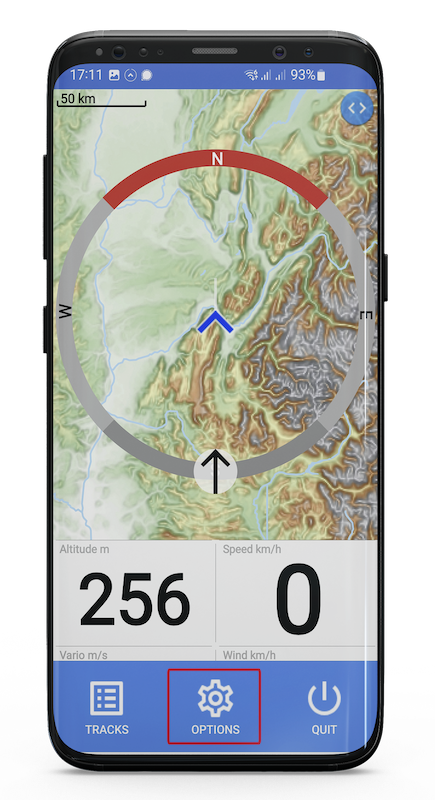
Zorg ervoor dat de Bluetooth van uw smartphone geactiveerd is.

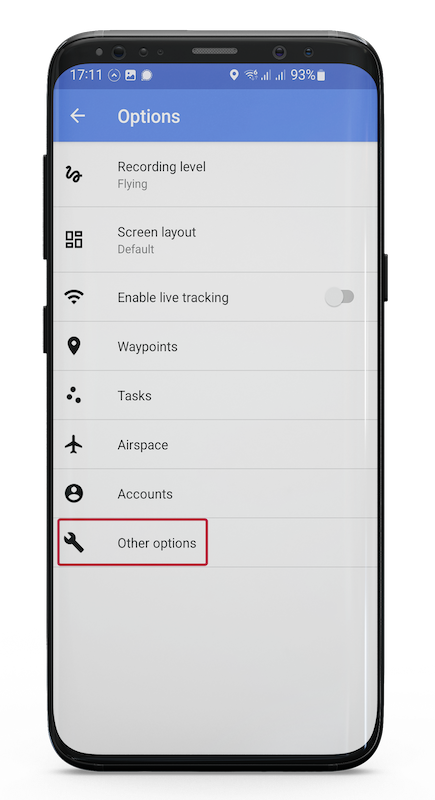
1. Om het menu te openen, klikt u lang op de kaart en vervolgens op "Opties".

2. Zet de UltraBip / BlueBip aan.

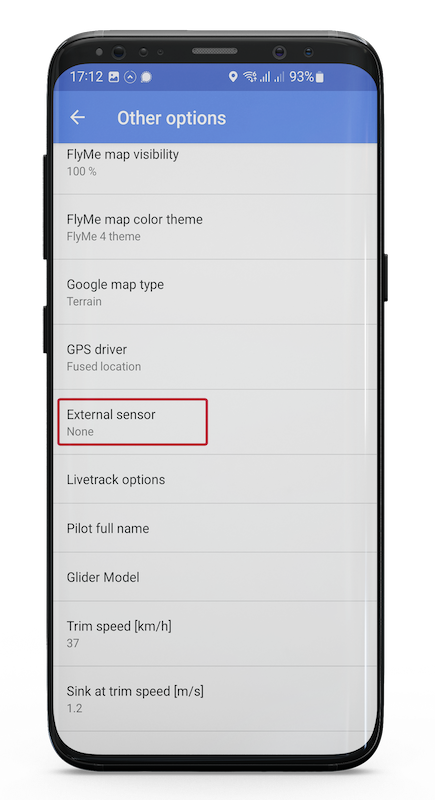
3. Klik in "Andere opties" op "Externe sensoren".

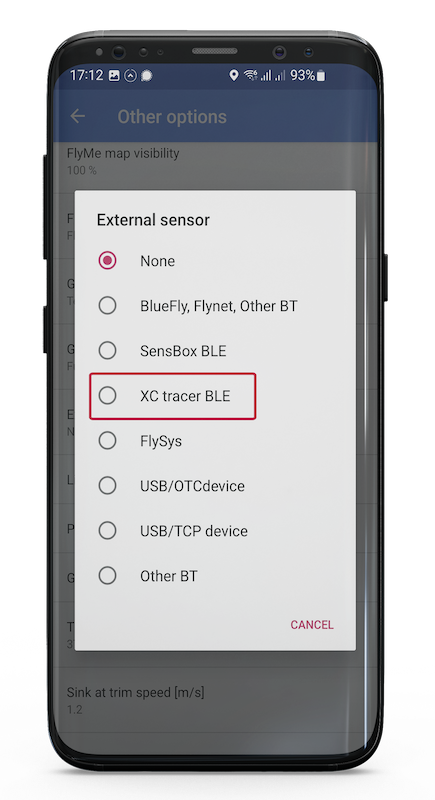
4. Selecteer "XC trace BLE".

5. De UltraBip / BlueBip verschijnt in de lijst met andere Bluetooth-apparaten om je heen. Selecteer je toestel (het heeft een uniek nummer).

6. De UltraBip bevestigt de verbinding door "Bluetooth connected" aan te kondigen. De BlueBip bevestigt de verbinding met een succesmelodie.

Zorg ervoor dat u deze stappen binnen 5 minuten na het inschakelen van het instrument uitvoert, want Als er binnen 5 minuten na het inschakelen geen verbinding is, wordt de Bluetooth uitgeschakeld..
iOS - iPhone en iPad

FlySkyHy
SeeYou Navigator

Zorg ervoor dat de Bluetooth van uw smartphone geactiveerd is.

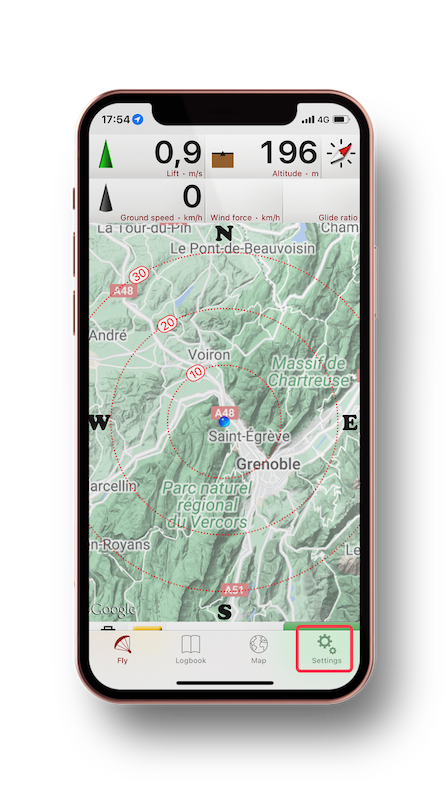
1. Veeg op het hoofdscherm vanaf de onderkant omhoog om de menubalk te openen.

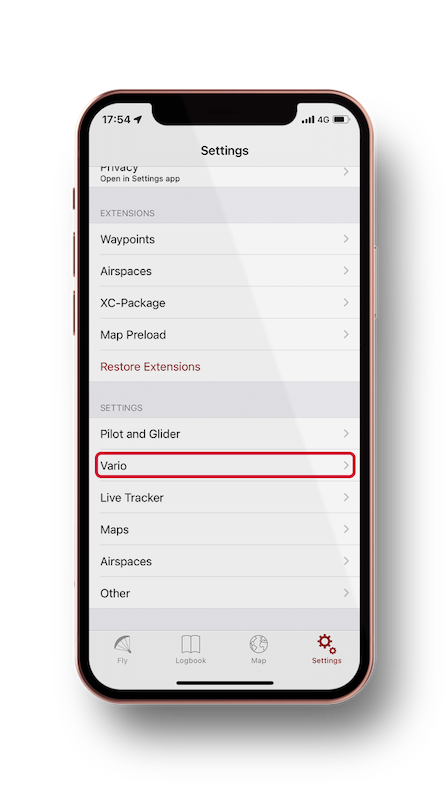
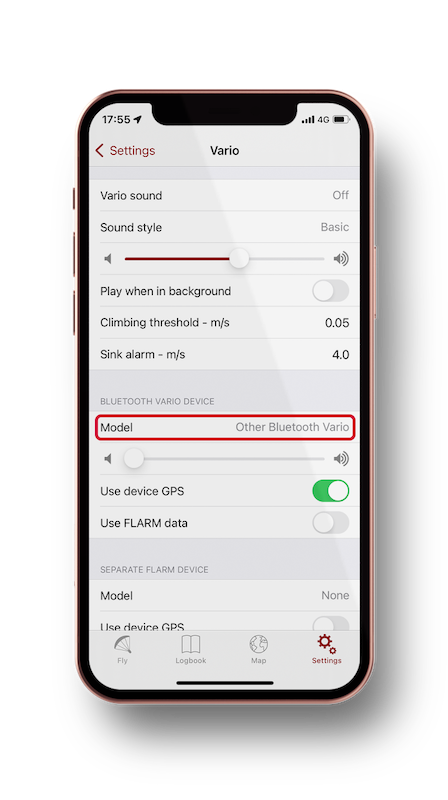
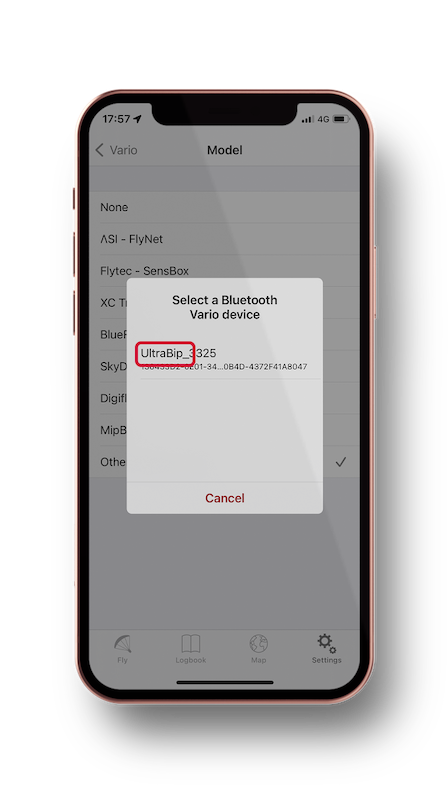
2. Ga in "Instellingen" naar "Vario" en vervolgens in de rubriek "BLUETOOTH VARIO DEVICE" naar "Model".

3. Selecteer "Andere Bluetooth Vario".

4. Zet de UltraBip / BlueBip aan.

5. Er verschijnt een pop-upvenster. Deze toont de Bluetooth-apparaten in je omgeving. Selecteer je toestel (het heeft een uniek nummer).

6. De UltraBip bevestigt de verbinding door "Bluetooth connected" aan te kondigen. De BlueBip bevestigt de verbinding met een succesmelodie.

Zorg ervoor dat u deze stappen binnen 5 minuten na het inschakelen van het instrument uitvoert, want Als er binnen 5 minuten na het inschakelen geen verbinding is, wordt de Bluetooth uitgeschakeld..
Zorg ervoor dat de Bluetooth van uw smartphone geactiveerd is.

1. Wanneer u SeeYou Navigator voor het eerst opent, verschijnt er een pop-up, klik op "Allow using Bluetooth".

2. Klik in het hoofdscherm op het menu linksboven.

3. Klik op "Apparaten".

4. Zet de UltraBip / BlueBip aan.

5. De UltraBip / BlueBip verschijnt in de lijst "Ontdekte apparaten" tussen de andere Bluetooth-apparaten om je heen. Selecteer je instrument (het heeft een uniek nummer).

6. De UltraBip bevestigt de verbinding door "Bluetooth connected" aan te kondigen. De BlueBip bevestigt de verbinding met een succesmelodie.

Zorg ervoor dat u deze stappen binnen 5 minuten na het inschakelen van het instrument uitvoert, want Als er binnen 5 minuten na het inschakelen geen verbinding is, wordt de Bluetooth uitgeschakeld..
OPMERKING: De gratis versie van SeeYou Navigator is functioneel, maar u kunt er slechts 3 minuten lang de Bluetooth-connectiviteit mee testen. Om te profiteren van Bluetooth-connectiviteit tijdens de vlucht en meer functies, moet u zich abonneren op de betaalde versie van SeeYou Navigator.
Geavanceerde functies

Bluetooth-afstandsbediening (alleen XCTrack)

Zorg ervoor dat de Bluetooth van uw smartphone is geactiveerd en dat XCTrack op uw smartphone is geïnstalleerd.

1. Ga naar de BipLink-appActiveer in het tabblad "Bluetooth", sectie "Geavanceerd", de afstandsbedieningsmodus.

2. Sla het configuratiebestand op het instrument op.

3. Zet het instrument aan.

4. Koppel hem vanuit het systeemmenu van de telefoon (niet vanuit XCtrack).

5. Klik in XCTrack op "Voorkeuren", sectie "KeyBinding

6. Selecteer de gewenste snelkoppeling, bijvoorbeeld "Ga naar de linkerpagina".

7. Dubbelklik op het instrument om de snelkoppeling toe te wijzen.

Op Android 12 en 13 moet het instrument momenteel ontkoppeld worden voordat het opnieuw gekoppeld wordt ELKE KEER ALS het in de afstandsbedieningsmodus gebruikt wordt.

Welke gegevens worden verzonden?

De ultraprecieze gegevens die gemeten worden door de UltraBip en BlueBip worden via Bluetooth naar de apps gestuurd. De apps kiezen of ze deze gegevens willen gebruiken of niet.

De UltraBip verzendt ook GNSS (GPS) coördinaten zodat de interne GPS functie van de smartphone kan worden uitgeschakeld, waardoor de batterij van de smartphone wordt gespaard tijdens lange vluchten. De GPS van de UltraBip reageert ook veel beter op hoogte dan GPS-systemen van smartphones.

UltraBip- en BlueBip-protocollen

LK8EX1

10 Hz

gebruikt door apps om :

  • berekening van gemiddelde vario (bijv. over 15s)
  • de glijverhouding berekenen

LXWP0

10 Hz

gebruikt door apps om :

  • berekening van gemiddelde vario (bijv. over 15s)
  • de glijverhouding berekenen

NMEA

1Hz - alleen UltraBip, met geldige GPS-fix